一、问题概述:相机“不识别”通常卡在哪一段链路
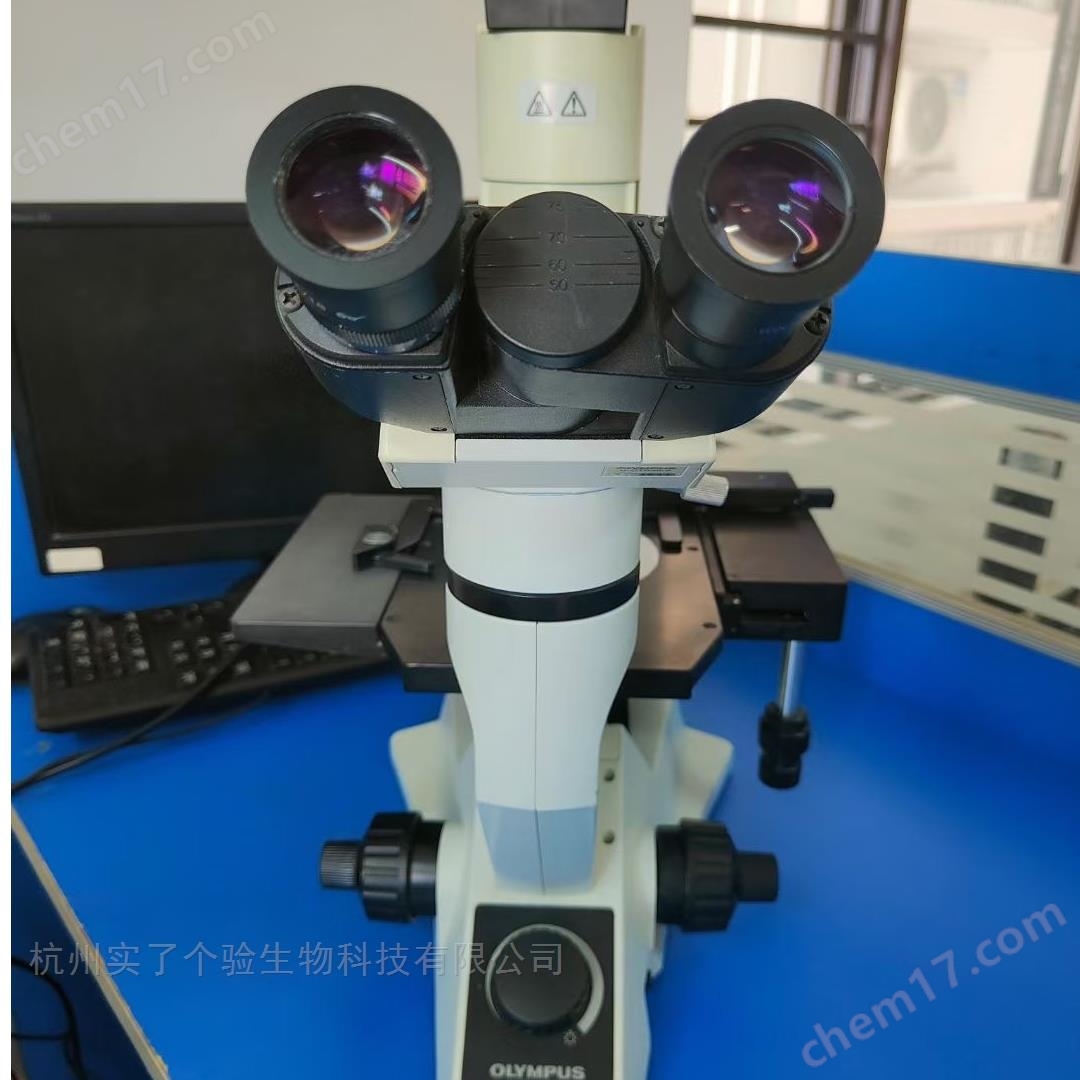
IX71 倒置荧光显微镜的成像系统一般由显微镜本体、相机、电脑、采集软件与连接线组成。“相机不识别”并不等同于相机损坏,更多时候是通信链路或驱动调用异常。常见现象包括:软件里没有相机选项、设备列表为空、提示连接失败、相机偶尔出现但很快掉线,或系统能看到设备但软件无法打开画面。排查时应遵循“从硬件到软件、从简单到复杂”的逻辑:先确认供电与线材,再确认系统层识别,最后处理驱动、插件与软件占用问题,这样能最快锁定故障点。
二、主要特点:为什么显微成像系统更容易出现识别问题
1)模块化组合导致变量多
IX71 本体不决定相机是否被识别,相机是否能被电脑正确枚举,取决于接口类型、供电能力、线材质量与连接稳定性。
2)驱动与采集软件强绑定
相机往往依赖专用驱动或SDK,软件再通过插件调用。任何一层版本不匹配,都可能出现“系统识别但软件不显示”或“软件能选到相机但打不开”。
3)高带宽传输更挑剔
高分辨率/高帧率相机对USB链路、网口配置、采集卡稳定性要求更高,转接头、扩展坞、延长线都会显著提高掉线概率。
4)多程序争用设备很常见
同一台电脑同时开着两套采集软件、视频软件或图像预览工具,会造成相机被占用,表现为“找不到”或“连接失败”。
三、操作逻辑清单:按优先级排查(建议照顺序做)
1)第一步:电源与连接(最快排除法)
确认相机供电:独立供电相机检查电源指示;USB供电相机尽量插电脑主机后置USB口,避免前置口供电不稳。
更换数据线/换接口:线材问题是高发原因,优先用“已验证可用”的短线直连电脑。
去掉扩展设备:暂时移除USB Hub、扩展坞、延长线、转接头,直连测试。
重启顺序规范:关闭采集软件→拔掉相机→重启电脑→相机上电→连接→再开软件,保证枚举过程干净。
2)第二步:系统层是否识别到设备(判断在相机端还是软件端)
查看设备管理器:
能看到相机但有黄色感叹号:多为驱动异常。
完全看不到:优先怀疑线材、接口、供电或相机硬件。
网口相机额外检查:确认网卡启用、IP同网段、网线直连或交换机稳定,必要时暂时关闭防火墙做验证。
换电脑测试:如果另一台电脑能识别,说明相机硬件大概率正常,问题集中在原电脑驱动/系统/软件。
3)第三步:驱动、SDK与插件匹配(最常见根因)
确认驱动完整安装:安装相机厂商提供的驱动与运行库,避免只装了“控制软件”却缺少底层驱动。
位数与版本一致:64位软件通常需要64位驱动/插件;升级过软件或系统后,旧驱动可能无法被调用。
清理冲突:同机安装多品牌相机驱动或多套采集软件,可能互相覆盖组件。可保留当前使用的一套,其他卸载并重启。
管理员权限运行:驱动服务未正确启动时,用管理员方式运行软件可排除权限限制。
4)第四步:采集软件设置与资源占用(容易被忽略)
在软件内手动选择相机类型:部分软件需要选择厂商插件或接口类型,不是自动识别。
确认插件启用:有些成像软件把相机支持做成可选组件,安装时未勾选会导致“列表里根本没有”。
关闭占用程序:另一套采集软件、摄像头调用程序、远程会议工具都可能锁定相机。建议在任务管理器里结束相关进程后再试。
重置软件配置:软件配置损坏时,可通过恢复默认设置或删除旧设备配置,让软件重新枚举。
5)第五步:别把“黑屏”当“不识别”(显微镜侧联动检查)
光路是否切到相机端口:IX71 常有目镜/相机分光,若拨杆未切到相机端,即使识别正常也可能无图。
通道与光源状态:荧光滤光块未切换、光源未开、曝光过短都可能导致全黑。
机械连接是否牢固:C接口松动、转接环偏斜可能造成画面异常,误判为识别问题。
四、应用实例:四类常见场景的快速定位
昨天能用今天不见了:优先检查线材、端口与供电,直连后置USB+更换短线,常可立刻恢复。
系统能识别,软件里没有相机:多为插件未装或驱动/SDK版本不匹配,重装对应版本通常解决。
能识别但拍几分钟就掉线:多见于Hub/扩展坞、线太长、USB节能策略,改直连并关闭USB选择性挂起会明显改善。
能识别但一直黑屏:先查光路分光是否到相机端,再查光源、滤光块与曝光设置。
五、总结:把排查变成可复用的SOP
IX71 相机不识别的处理可以固化为一条稳定流程:先电源线材直连 → 再看系统是否枚举 → 再核对驱动/插件版本 → 最后排除软件占用与光路黑屏。建议实验室准备“已验证可用”的数据线、固定版本驱动安装包,并在设备旁张贴排查步骤。这样遇到问题时无需凭感觉反复试错,也能快速把原因归类到连接、驱动、软件或光路四个方向,从而更快恢复成像工作。