现货现发隔天到达
真人真事真本事
咨询热线13158823830
咨询热线13158823830

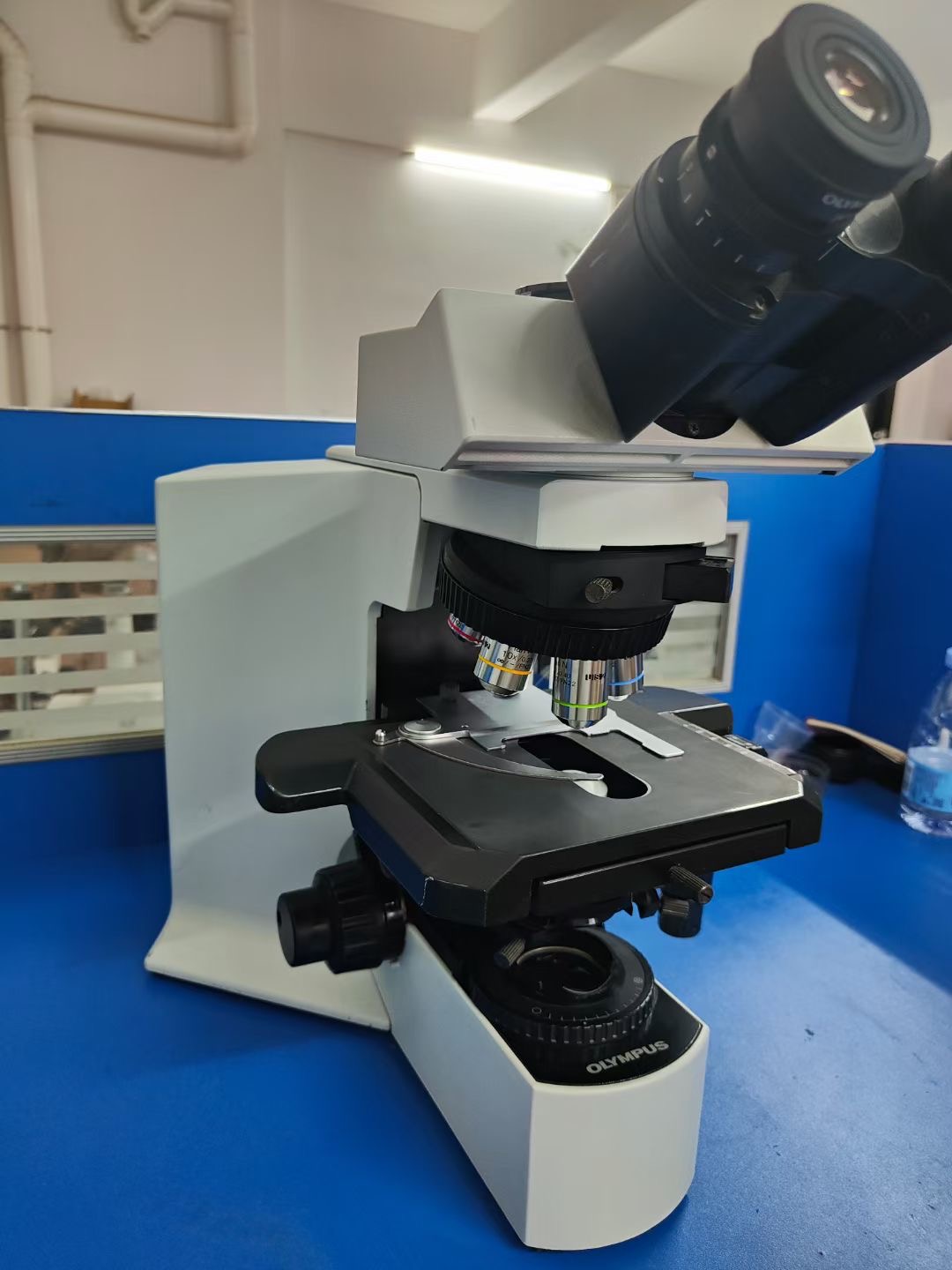
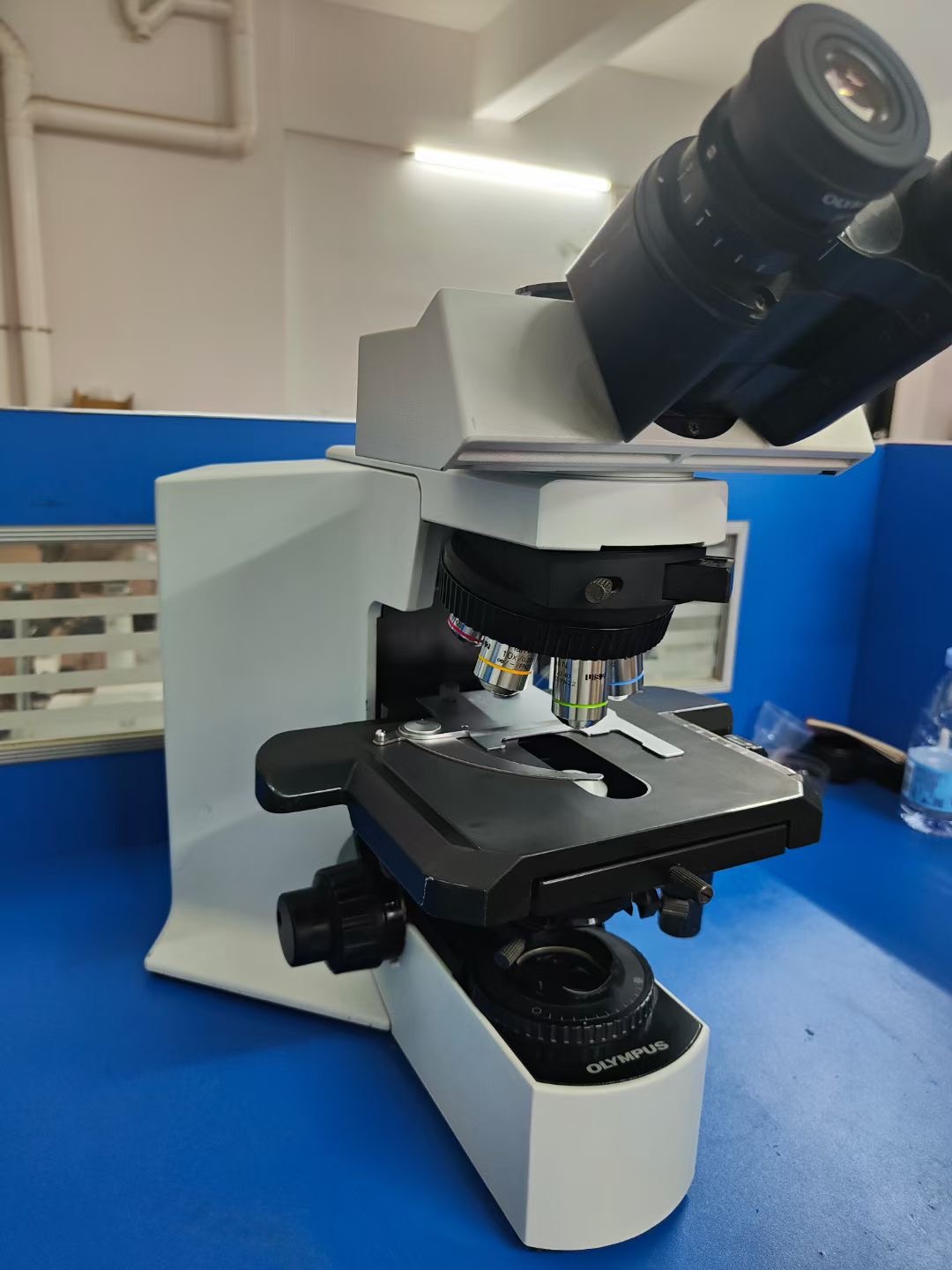
IX71 倒置荧光显微镜在实际使用中通常会组成一套“显微镜本体 + 相机 + 光源/控制器 + 电脑软件”的成像系统。软件承担取景、曝光控制、荧光通道切换、图像采集与保存、标注测量、批量拍摄等任务。一旦出现“软件打不开”,实验往往会被迫中断,尤其在活细胞时间窗、药筛批量采集或多色免疫荧光对比实验中影响更明显。所谓打不开,可能是双击无反应、启动后闪退、卡在启动界面、提示缺少组件或许可异常。由于软件与驱动、硬件连接、系统环境耦合度高,处理时应按“先简单后复杂、先环境后设备、先恢复后优化”的路径快速定位,避免盲目重装造成配置丢失或冲突加剧。
1)软硬件强绑定,依赖驱动与插件
软件启动时往往要加载相机驱动、设备SDK、通讯模块。驱动损坏、版本不匹配或插件冲突,都会导致启动失败或闪退。
2)组件多,任何一环缺失都会崩溃
常见依赖包括运行库、数据库组件、图像编码器、USB/串口通讯库等。有时主程序还在,但某个DLL被误删或被安全软件隔离,表面就变成“点不开”。
3)对权限与系统更新敏感
Windows 更新、权限策略调整、杀毒拦截、显卡驱动变化,都可能让原本稳定的软件突然无法启动,尤其是老版本采集软件更容易出现兼容性问题。
4)实验室电脑环境复杂
同一台电脑可能安装多套相机软件、历史版本驱动、远程控制工具或视频采集程序,容易造成端口占用、驱动覆盖、冲突加载,表现为随机性闪退或打不开。
1)先明确“打不开”是哪种状态
双击无反应:常见于权限不足、被拦截、依赖缺失、启动瞬间崩溃。
闪退:多与插件/驱动加载失败、配置文件损坏、显卡兼容有关。
报错弹窗:优先记录错误代码、缺失文件名、模块名,按提示定位更快。
2)基础恢复(最快排除80%干扰)
重启电脑,避免后台残留进程占用相机或通讯端口。
右键“以管理员身份运行”,同时确认软件安装目录有写入权限。
暂停杀毒/安全防护或将软件目录加入白名单,检查隔离区是否拦截了关键文件。
尽量避免安装路径含中文、特殊符号或过长路径,必要时迁移到简洁英文路径。
3)系统组件与运行库检查
若提示缺少DLL、运行环境异常,补齐常见运行库(如VC运行库、.NET相关组件)后重启。
若近期系统大更新后出现问题,可尝试兼容模式运行,或更新显卡驱动以避免图形界面初始化失败。
如果软件支持关闭硬件加速,建议在可进入设置时关闭,排除GPU加速导致的启动崩溃。
4)驱动与设备识别(与IX71配套最关键)
相机是否被系统识别:打开设备管理器查看相机是否正常显示、是否有黄色叹号。
USB连接要稳定:优先使用电脑主板直连USB口,避免Hub供电不足;必要时更换线缆与端口。
端口占用排查:关闭其他可能调用相机的程序(视频会议、直播采集、相机工具软件),避免被占用导致软件启动失败或报“无设备”。
电动附件/控制器:若涉及电动载物台、滤片轮、对焦模块等,检查控制盒供电与串口号是否变更,串口变化会导致软件启动后卡顿或报错。
5)配置文件损坏与插件冲突处理
软件卡启动或闪退:可能是上次保存的设备配置无法加载。可在用户目录中找到对应配置文件夹,将其改名备份,让软件重建默认配置。
多版本冲突:同一电脑安装过多个版本或多个品牌相机插件时,容易在启动阶段互相调用。建议只保留一套确定兼容的驱动与插件组合。
重新安装策略:优先“卸载软件→卸载相机驱动→重启→先装驱动→再装软件→再插设备”,并确保版本匹配。
6)许可与加密狗问题(容易被忽略)
若软件使用加密狗或许可证文件,确认加密狗已插好且驱动正常;许可文件路径未被更改或误删。
若为网络授权模式,检查网络、授权服务器是否可达;电脑更换网卡、系统重装也可能触发授权失效导致软件无法进入。
实例1:双击无反应,任务管理器里进程一闪就没
优先怀疑运行库缺失或被拦截。做法:管理员运行→检查杀毒隔离→补齐运行库→必要时重装。
实例2:软件能打开,但一进采集界面就闪退
常见为相机驱动/插件异常或相机被占用。做法:关闭其他采集软件→设备管理器确认识别→更换USB口→重装相机驱动与对应插件。
实例3:昨天还能用,今天系统更新后打不开
多为兼容性与驱动变化。做法:更新显卡/相机驱动→兼容模式运行→关闭硬件加速→回退到稳定版本。
实例4:提示找不到设备、端口错误或控制失败
多为串口号变化或控制器未上电。做法:检查供电指示灯→确认串口号→在软件里重新选择设备→更换通讯线。
IX71 配套软件打不开,通常可归类为四条主线:系统权限与拦截、运行库与兼容性、驱动与设备识别、配置/插件/授权异常。最有效的处理顺序是先做重启与管理员运行并排除安全软件干扰,再检查相机与控制器驱动是否被识别、端口是否被占用,最后处理配置文件与重装并确保版本匹配,同时不要忽略加密狗或许可证问题。按这一逻辑排查,既能提高一次修复成功率,也能减少反复拆装和误操作对实验进度的影响。

杭州实了个验生物科技有限公司 浙ICP备2024103788号-2